
ブログ、アフィリエイトを始めたけど何のスクショアプリを使ったらいいかわからない。Windowsを使っているけど、いいスクショアプリを教えてほしい。
そんなお悩みを解決します。
 悩み
悩みいいスクショアプリないかな・・・
Screenpressoとは?ブログ執筆で人気の理由
無料で使える高機能スクリーンショットアプリです。有料プランもあるのですが無料プランでも十分に使用することが可能な性能を持っています。
無料で使える高機能スクショツール
Screenpressoは先ほども話した通り無料で使用することができます。(一部機能制限あり)ですが十分に高機能なスクリーンショットアプリです。
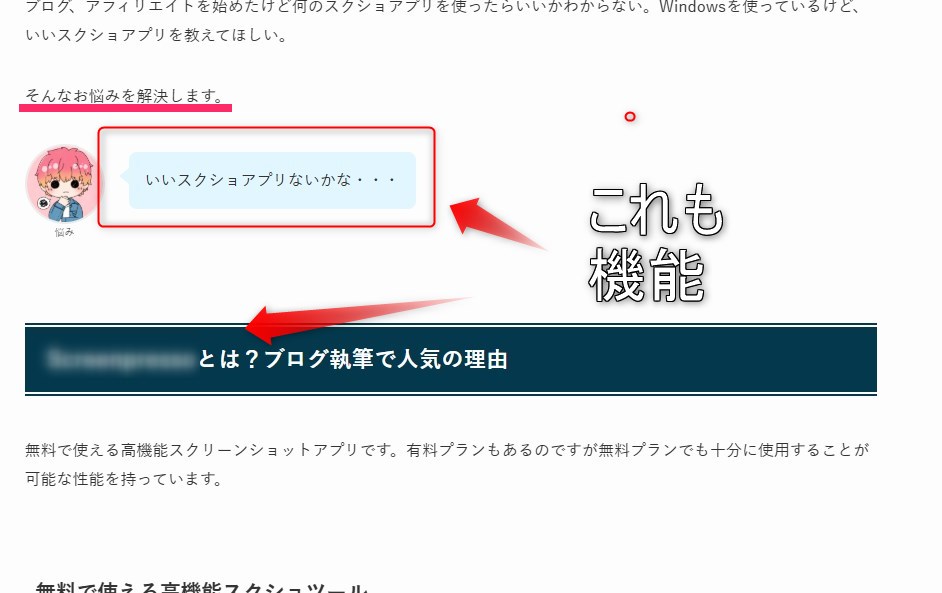
上記は有料プランの機能ですがスクリーンショットを撮って編集まで簡単にすることができます。
まずは無料プランを使ってみることをおすすめします。
画像編集まで一括でできる便利さ
スクリーンショットを撮って編集ソフトに読み込みさせてなども必要なく、撮ったらすぐにスクショした画像を編集することができます。
一回一回別のソフトを読み込ませてってやっているとすごく時間のロスになります。
そういう意味では効率が上がる編集ソフトを兼ね備えたスクショソフトです。
ブロガー向けの機能が豊富
ブログでよく使う、四角形や矢印、文字入力など簡単に編集することができます。
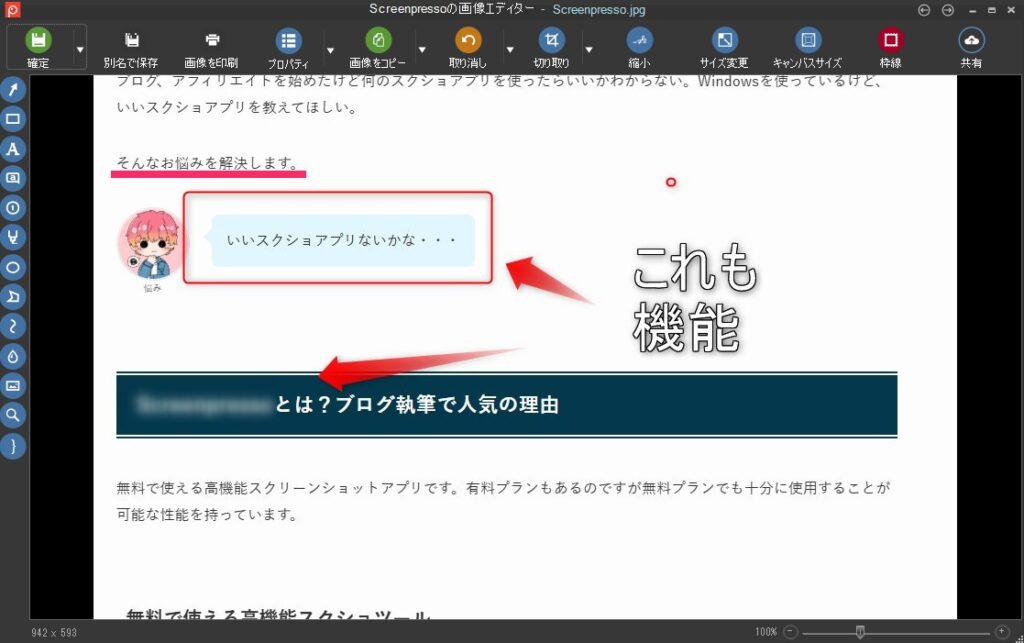
僕の場合は有料版を使っていますが、上記画像が編集する画面です。
視覚的に操作もでき、ブロガーに嬉しい機能がついているのですごく便利です。
Screenpressoをブログ執筆におすすめする5つのメリット
ここからはScreenpressoを利用した5つのメリットを紹介します。
キャプチャが高速で記事作成がスムーズ
キャプチャにもたつきがなくすごくスムーズにスクショをすることができます。
他の無料スクショツールを利用したことがある人なら分かると思いますが少しタイムラグが発生したり、ちょっと読み込みが入ったりとイラッとする時がありますが、Screenpressoは感じません。
次々とキャプチャしていけます。
直感的な画像編集機能でミスが少ない
無料スクショツールあるあるなのですが、編集機能がごじゃごじゃしすぎているのツールをよくみます。
先ほどの項目でも紹介したとおり矢印はこれなんだなと直感的に操作できるのもメリットの一つです。
ミスが減るので効率アップです。
矢印・吹き出しなどブログ向け装飾が豊富
吹き出しや矢印、図形などブログで使用頻度の高い装飾機能が豊富です。
ぼかしなども範囲指定でつけることができます。
ブロガー向けの機能が多いのはメリットの一つですね。
ファイル管理がしやすい
Screenpressoのホーム画面にスクリーンショットをしたファイルが表示されます。
ファイルを編集することもできますし、右クリックでWindowsの保存先ファイルに飛ぶこともできるので管理がしやすいです。
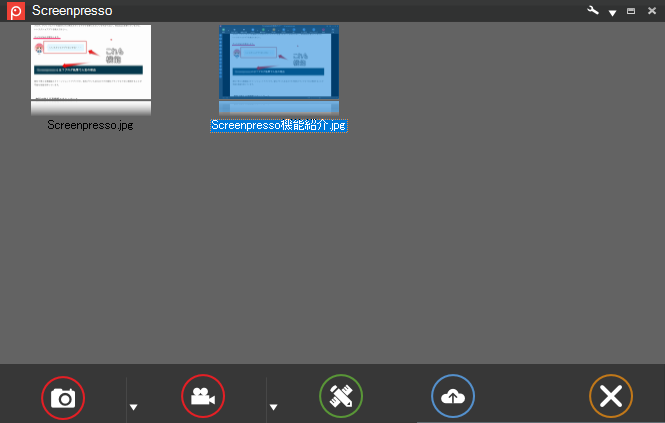
コンテンツ作成業務が効率化できるのでファイル管理機能もメリットの一つです。
非常に軽量でPCが重くならない
常に起動しているので少し重くなるかなと思いましたが、全然重さを感じることはありませんでした。
非常に軽量に作られているみたいで、撮影したいときはショートカットキーを使用して撮影すると起動します。もちろんバックグラウンドで起動しているアプリを起動させてそこから撮影もできます。
Screenpressoの基本的な使い方
Screenpressoの基本的な使い方を紹介します。
インストール方法と初期設定
上記公式サイトから無料でダウンロードできます。
メールの購読などを勧められたりしますが、チェック外してライセンスに同意しインストールすれば使用することができます。
ブログで使用する初期設定をしておきましょう。
一般設定
スクリーンショット設定
ワークスペース設定
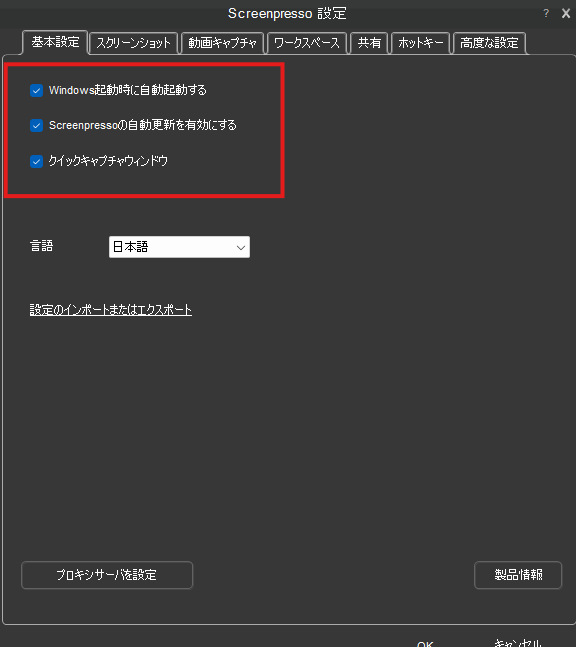
Screenpressoの一般設定から見ていきましょう。
上記にもあるようにWindows起動時にScreenpressoを自動起動する設定や自動更新の設定などです。
こちらは、そのままで大丈夫です。
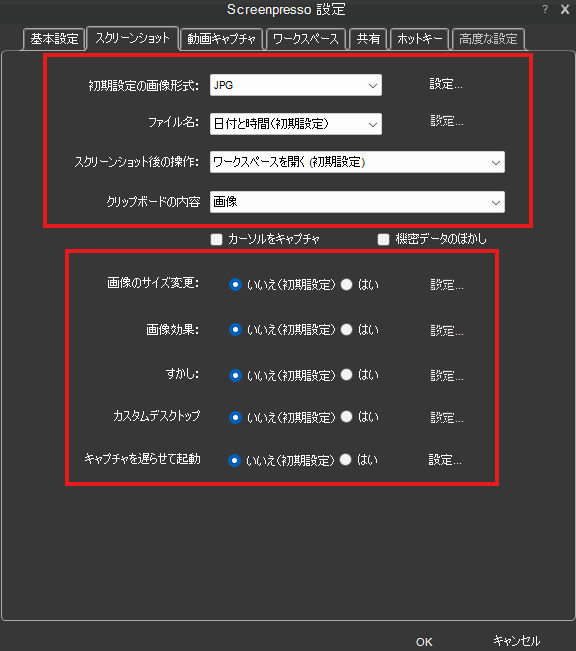
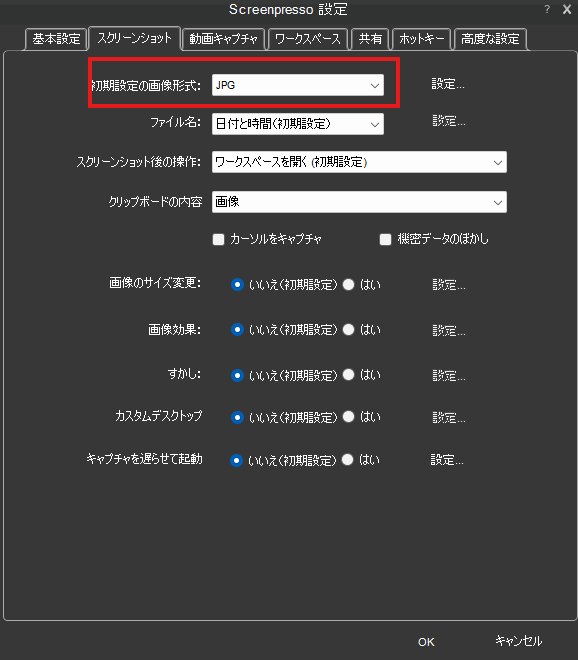
続いてスクリーンショット設定です。僕の設定ではJPGにしています。そのほかは画像の通りです。
すかしというのはScreenpressoというロゴを入れますかというやつです。いいえで大丈夫です。
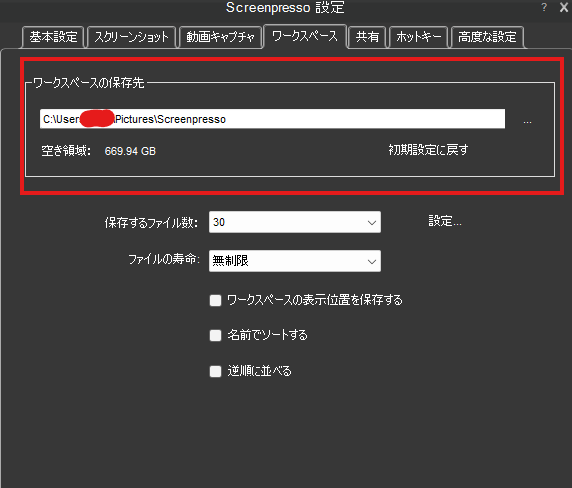
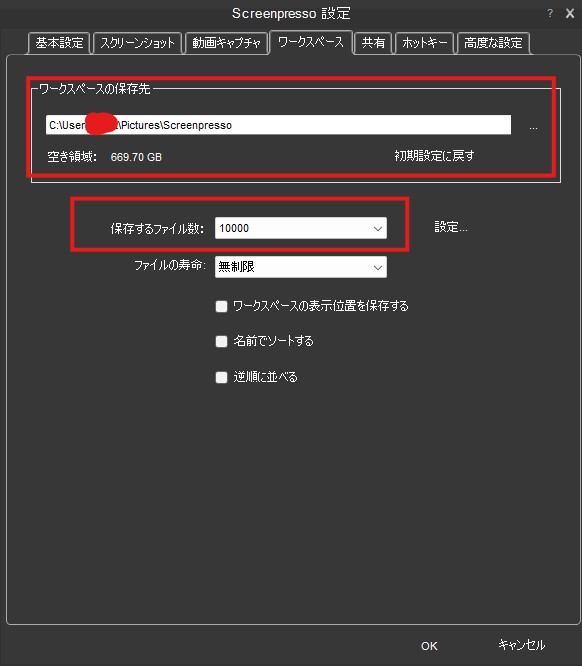
次にワークスペース設定です。ワークスペースの保存先を設定することができます。
この設定は人によって設定したいと思い紹介しました。簡単に保存先を変更できるのもいいですね。
ブログで使用する初期設定は以上です。その他にも動画キャプチャなどの設定もありますが、そちらは必要に応じて設定してください。
画面キャプチャの方法(全画面・範囲指定など)
クイックキャプチャからのスクリーンショットの撮影の方法をご紹介します。
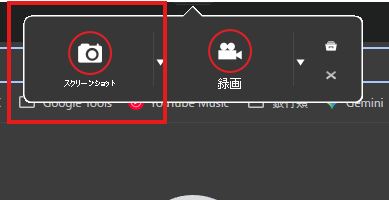
カーソルを中心の上層部に近づけると上記画像のような画面がでてきます。
そこからスクリーンショットをクリック。
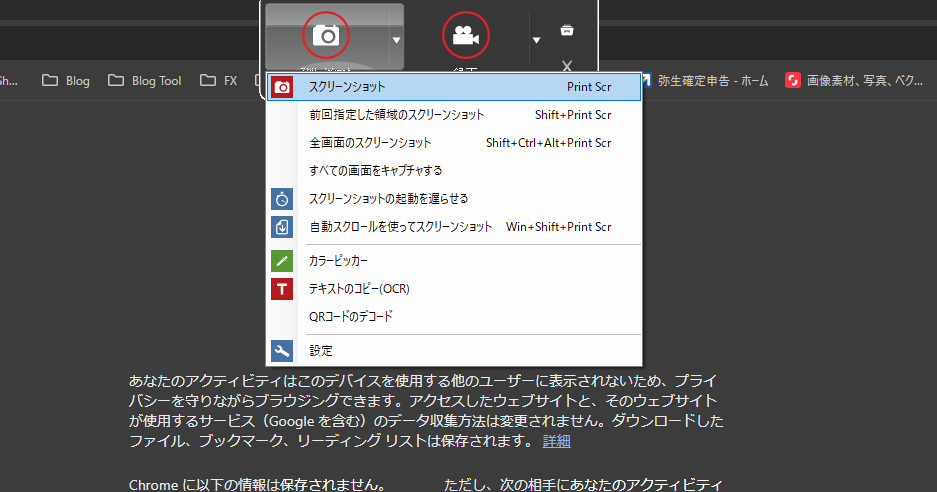
そうすると、画面を範囲選択するカーソルが表示されます。
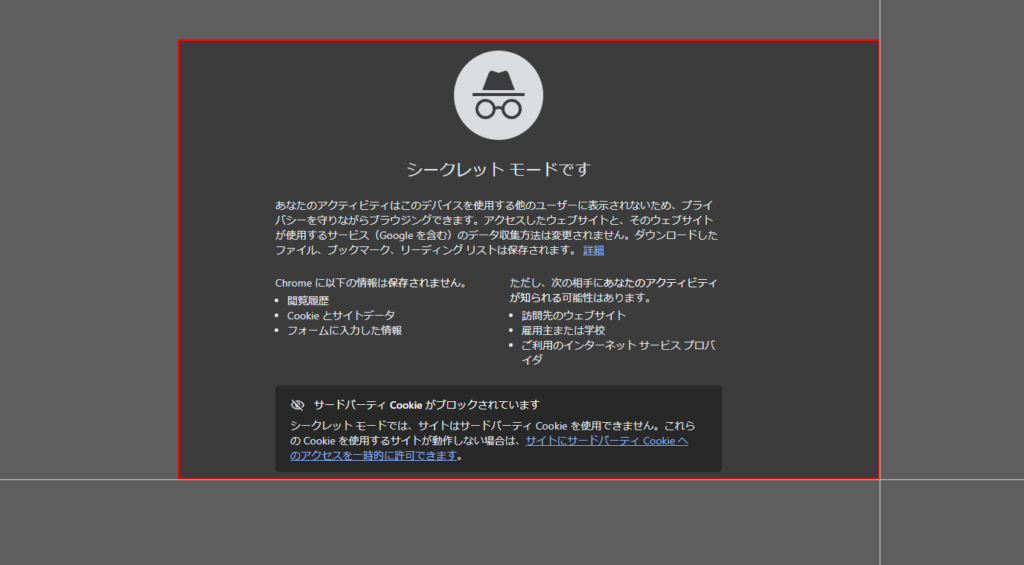
カーソルで選択しマウスから手を離すと撮影されます。
以上が撮影方法です。
編集画面の使い方
編集画面の使い方を紹介します。
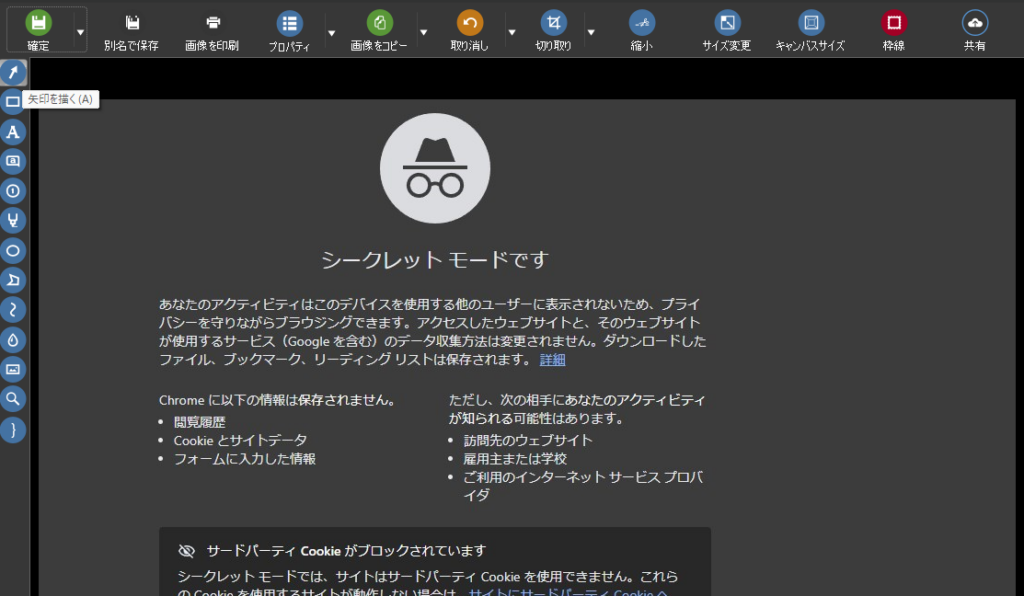
上記画像が矢印を引くです。簡単に矢印を引くことができます。
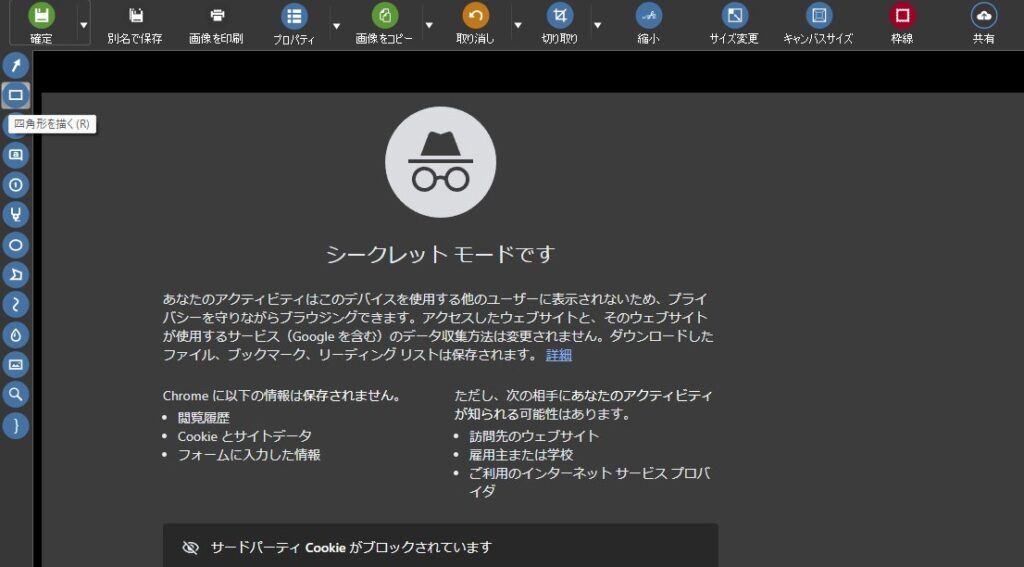
四角形を描いて囲うこともできますし、
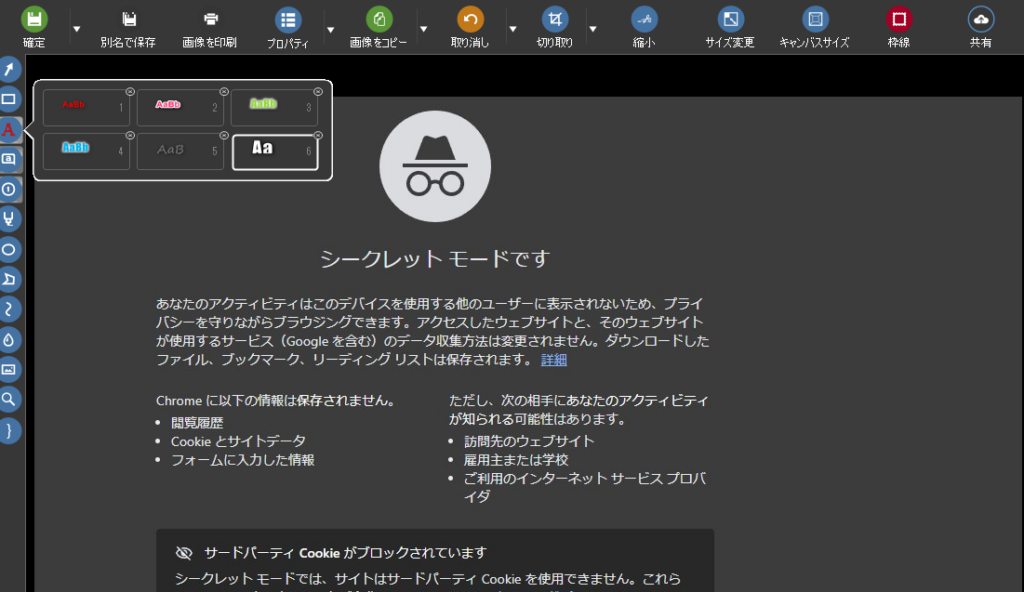
テキストを入力することもできます。
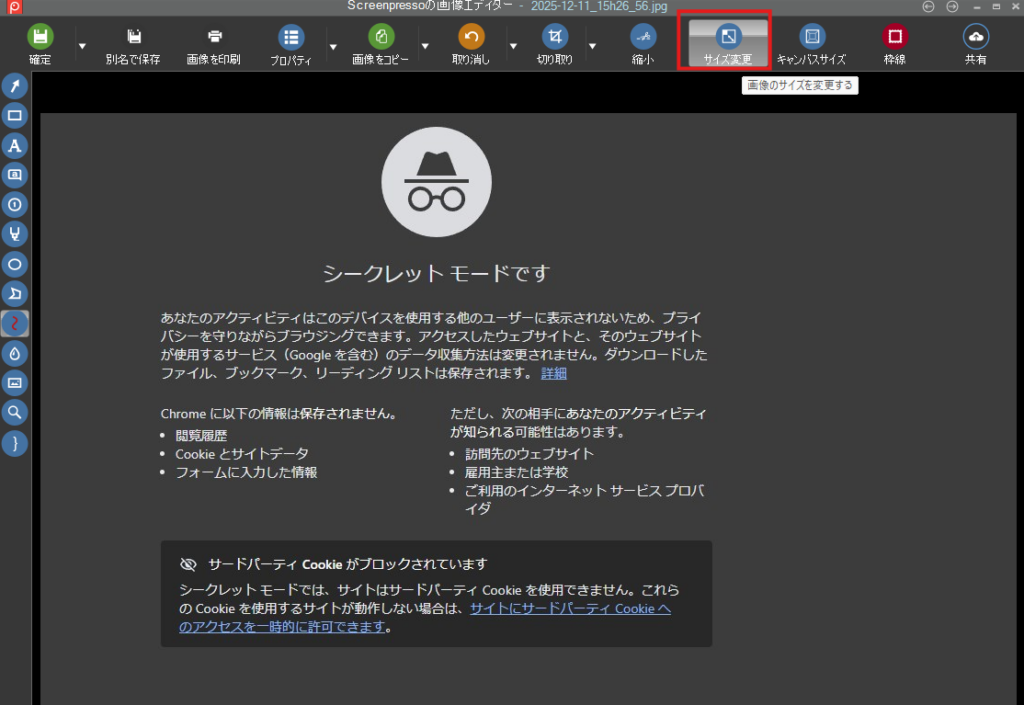
上部分ではサイズ変更ができます。
後よく使うのがぼかし機能です。
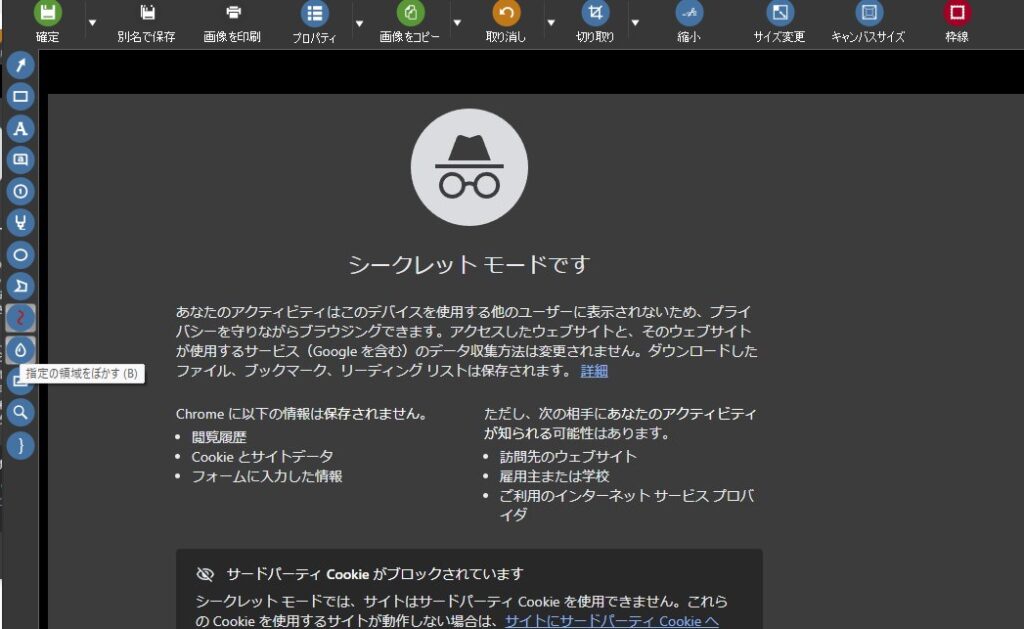
以上のように簡単に初心者でも編集することができます。
画像の保存とサイズ調整のポイント
上限を超えると古いデータから削除されるため、ワークスペース内の保存する枚数は10000枚に設定するのがおすすめです。
次にまとめてサイズ変更するコツを紹介します。
Screenpressoのワークスペース内でサイズ変更したい画像を選択し、右クリックで「まとめてサイズ変更&エクスポート」を選択すると一括でサイズ変更が可能です。
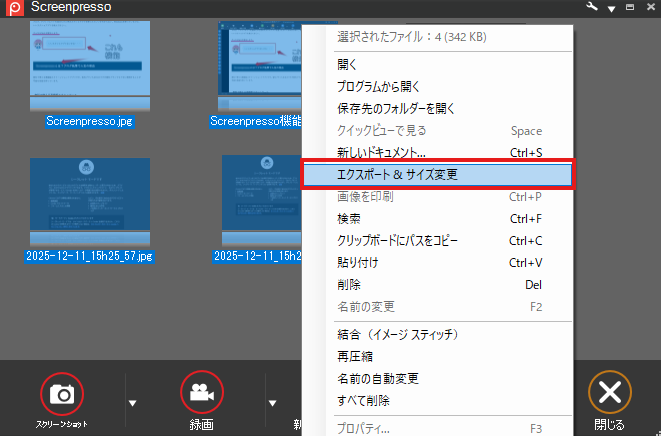
仮に、外部の画像ファイルも一括でサイズ変更をしたい場合はScreenpressoのワークスペース内にファイルをドラッグしてもってくることで大量画像のリサイズが可能になります。
僕の場合は1200×630をよく使用します。
参考程度にお願いします。
ブログ作業を効率化するおすすめ設定
ブログ作業を効率化できるおすすめ設定をご紹介します。
ショートカットキーの設
Screenpressoの設定からホットキーへいきます。そうするとショートカットキーの設定をすることができます。
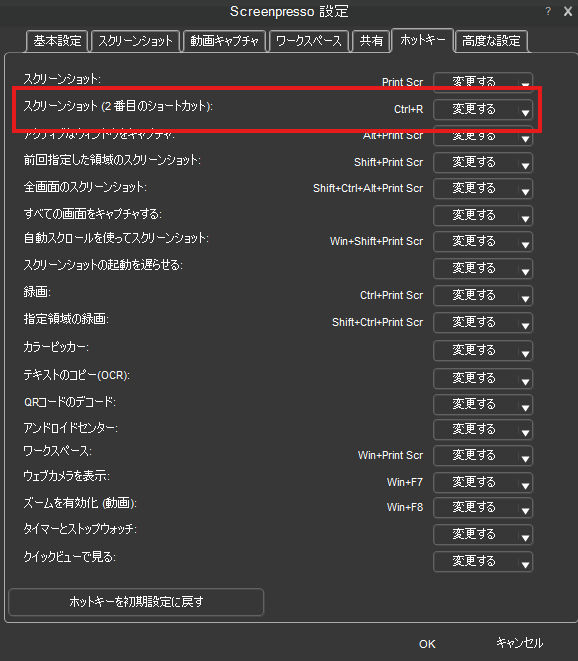
僕の場合は「スクリーンショット(2番目のショートカット)」というのを設定しています。
是非自分に合ったキーで設定してみてください。
自動保存フォルダの最適化
自動保存フォルダの最適化についてお話します。
Screenpressoはスクリーンショットを撮影すると設定したフォルダへ自動保存される仕組みです。そしてScreenpressoのワークスペースに反映されそこから編集などをすることができます。
その設定項目がScreenpressoの設定のワークスペースで変更可能です。
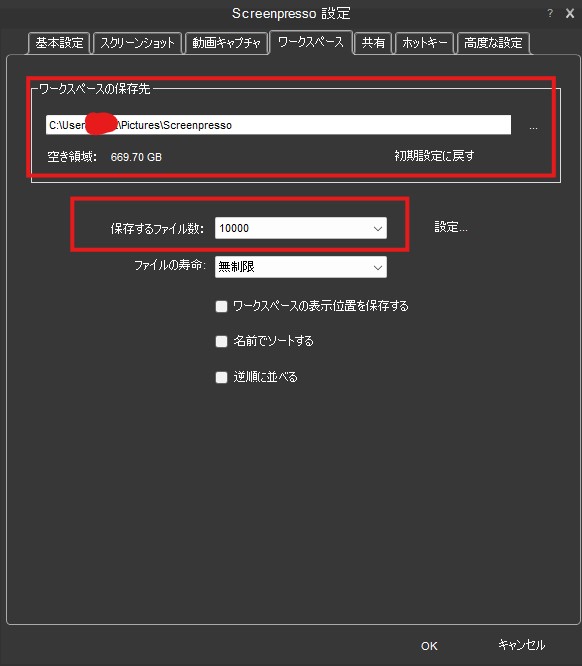
ワークスペースの保存先をドロップボックスみたいなファイル共有ソフトへすることで自動バックアップみたいなこともできます。
画像形式(PNG/JPG)の使い分け設定
設定→スクリーンショットの項目に画像形式という欄があります。
僕の場合はブログ使用が多くJPGに設定をしています。PNGの場合はファイルの劣化がしにくいのですが少々重くなるので使い分けが必要になります。
クラウド連携(Google Drive / OneDrive)設定
GoogleDriveやOneDrive、DropBoxなどクラウド連携もすることができます。
Windowsにクラウド連携するとクラウド連携しているフォルダがあると思います。保存先をそのフォルダ内にすることで自動的にバックアップが取られていく仕組みです。
なのでスマホとPC間でも送受信が楽々です。
設定箇所はワークスペースの保存先という所をクラウド連携しているフォルダに指定します。
長く使うなら有料版がおすすめ
無料版の使用をおすすめします。
使ってみて使いやすいなと思ったら早めに有料版に切り替えるのはありです。
僕のScreenpressoは有料プランで利用をしています。あまり時間をロスしたくないため有料を使っています。
無料プランと有料プランの違いを簡単にまとめておきます。
- 商用利用OKになる
- 透かしが消える
- 画像編集が圧倒的に快適
- 動画キャプチャに制限がない
- 作業効率が大幅に向上
無料でも利用することはできるが、本気でブログ運営したいならScreenpressoは有料がおすすめ。
他のスクショツールとの比較(Snipping Tool / Canva など)
その他のスクショツールと比較をしてみました。
Snipping Toolとの機能差
最低限のシンプルなスクショと最低限の編集(ペン、マーカー)などを備えています。商用利用は可能で価格は無料です。
Windowsキー+SHIFTキー+sで起動可能。
モザイクや矢印の編集機能はない。本当に最低限のスクショアプリって感じ。
Canvaとの使い分けポイント
Canvaはスクショアプリではなくデザイン制作アプリです。キャプチャ系はできませんが、デザイン編集は得意分野です。ブラウザ起動って言うのがメリットでもありデメリットでもありますが、非常に使いやすいです。
サムネイルを作ったり、スクショした画像を編集したりすることができるので是非使ってみてください。
初心者におすすめできる理由
無料プランでも十分すぎるスクショ機能を持ったアプリです。非常に分かりやすく、編集も使いやすいです。慣れてきたタイミングで有料プランの購入みたいな流れもおすすめできます。
簡易的な編集まではScreenpresso一つで完結するのがおすすめのポイントです。
Screenpressoよくある質問(FAQ)
無料版でどこまで使える?
期限はありません。
商用利用は可能?
商用利用は不可能です。個人のブログはグレーになります。長期の利用の場合Pro版を利用しましょう。
画像の著作権の扱いは?
原則として作成者の許可なく複製使用することはできません。
詳しくはこちら
PCが重くなることはある?
軽量に作られているため、重くなることはありません。
まとめ:長く使うなら有料版がおすすめ
以上Screenpressoについてまとめてみました。
Screenpressoは最もブログ向けで「撮影→編集→保存」までのスピードが速いです。
モザイクや矢印など説明画像に必要な機能がそろっていて、画像の管理もしやすいのは一番のメリットだと思います。
有料版も買い切りなので一度購入すると永年使えるのですごくおすすめです。