
Googleサーチコンソールの使い方が分からない。設定方法を教えてほしい。そんなお悩みを解決します。
 悩み
悩みGoogleサーチコンソールの使い方を知りたい・・・
Googleサーチコンソールとは?初心者にも分かる基本機能を解説
Googleサーチコンソールは検索パフォーマンスの解析やインデックス登録などブログ執筆をする上では必要不可欠な無料ツールです。ブログの健康チェック、SEO改善、読者の検索意図の把握がこれ一本でできます。
Googleサーチコンソールでできること
Googleサーチコンソールでできることをまとめてみました。
・どんなキーワードでブログが検索されたか
・各キーワードのクリック数・表示回数の確認
・平均掲載順位の確認
・CTR(クリック率)の確認
・検索クエリの把握
・インデックス状況の確認
・サイトマップの送信
・ページエクスペリエンスの確認
・モバイルユーザビリティの確認
・外部リンク・内部リンクの確認
どの記事、どのキーワードが伸びているか一目で分かります。
なぜブログ運営にGoogleサーチコンソールが必要か
ブログ初心者のあるあるの悩み、「書いたのに検索に出てこない」これはインデックスされていない可能性があります。
Googleサーチコンソールを使用すれば、
- インデックスされていない理由
- どのエラーが原因か
- どう直せばよいか
が一目で分かります。
SEOで重要なのはユーザーの検索意図です。Googleサーチコンソールは実際に検索されたキーワードを一覧で見せてくれます。
そこで重要なのが、リライト作業という流れです。
CTR(クリック率)が低いコンテンツはタイトルとディスクリプションの改善。
掲載順位が低いコンテンツはコンテンツの質の改善。
表示速度が遅い場合は表示速度の最適化。など。次に何をすればいいかという指標をくれるのがGoogleサーチコンソールです。
ブログの始め方は下記記事で解説しています。
Googleサーチコンソールの登録方法と初期設定の手順
Googleサーチコンソールの初期設定と登録方法について解説します。
Googleサーチコンソールの登録方法
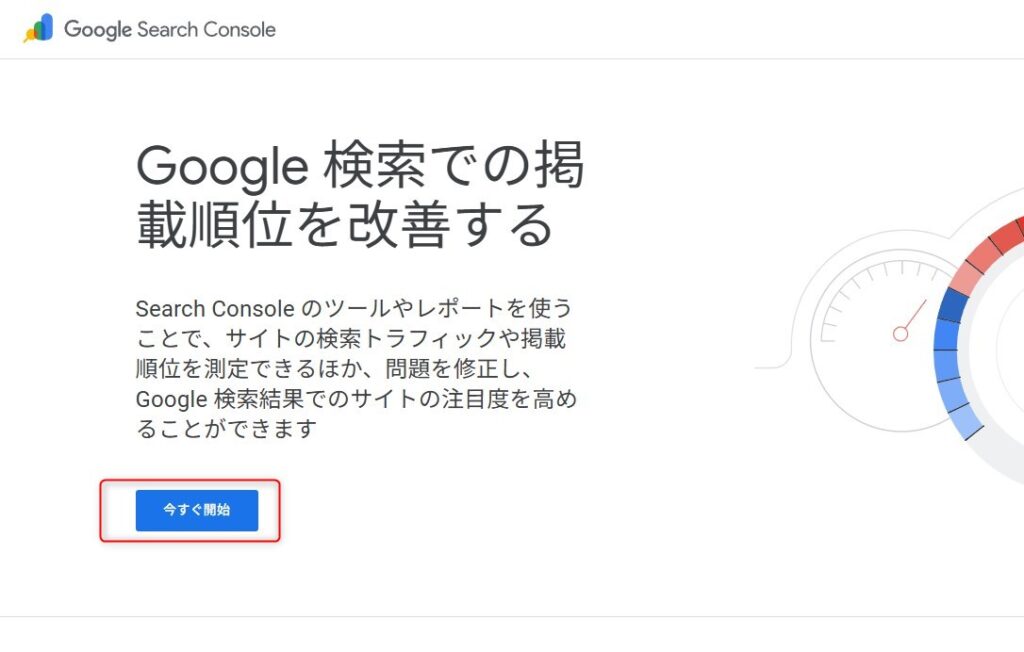
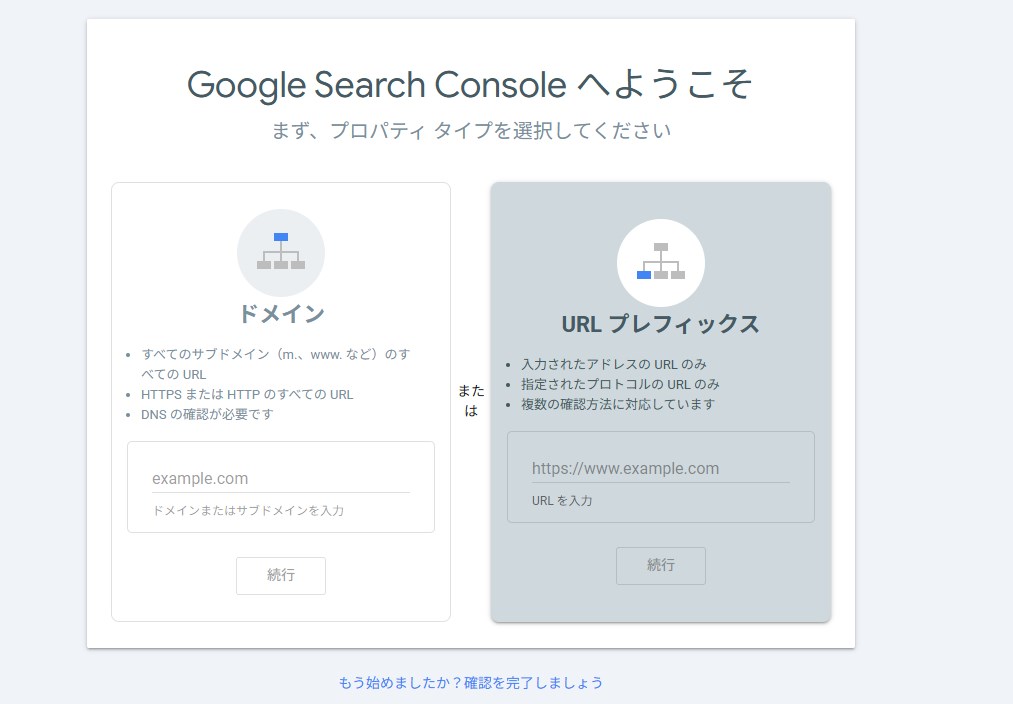
URLプレフィックスを選択しURLを入力します。
URLプレフィックスとは、URLの先頭部分(http://)を差します。
https://example.com/と登録すると、その配下のページが対象です。
管理が細分化されhttp://とhttps://、wwwありとwwwなしなど別々のプロパティとして登録することが可能です。
ドメインの登録でも可能ですが、今回はより簡単なURLプレフィックスを利用し登録を進めていきます。
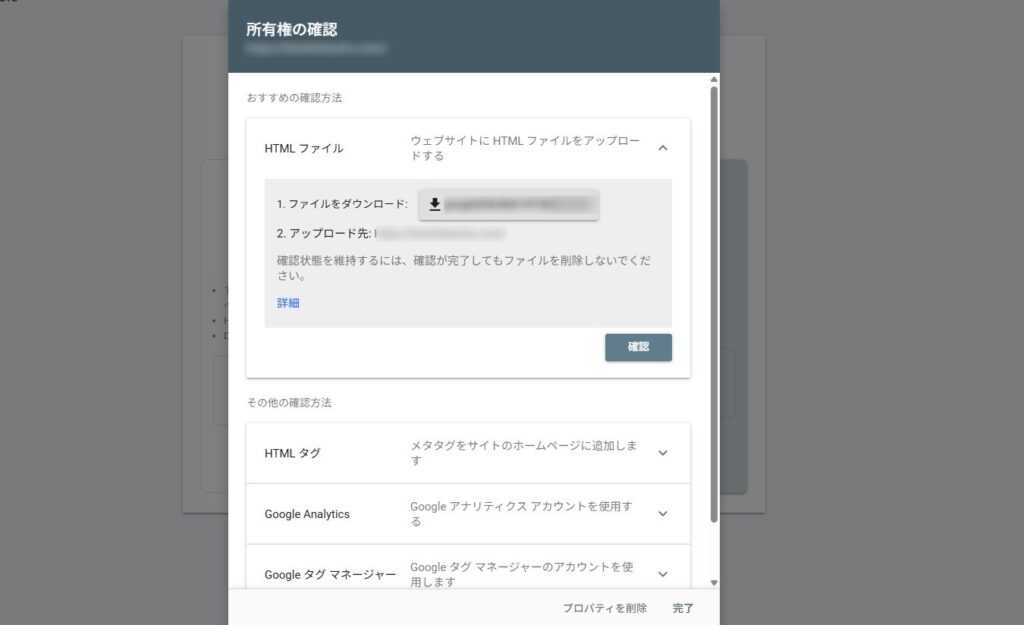
先にGoogleアナティクスやGoogleタグマネージャーを設定している方はこの時点で自動で認証がされると思います。
されない場合はGoogleアナティクスアカウントを使用し認証してみてください。
Googleアナティクスもまだだよって方はHTMLファイルをダウンロードしURL直下に配置するか。
HTMLタグをサイト内の<head>内に配置しましょう。
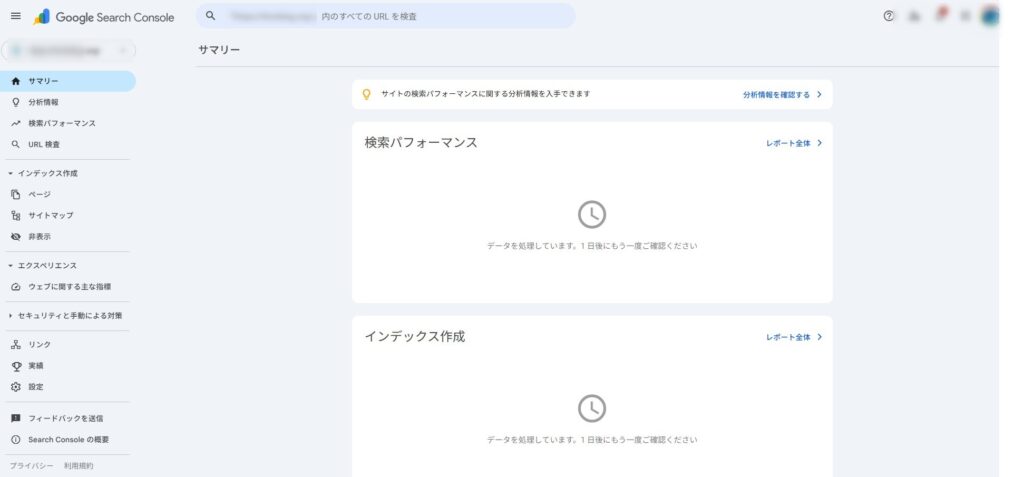
認証が完了したらこのような画面になります。
お疲れ様でした。
XMLサイトマップの送信方法
WordPressの場合はプラグインを使って送信をします。
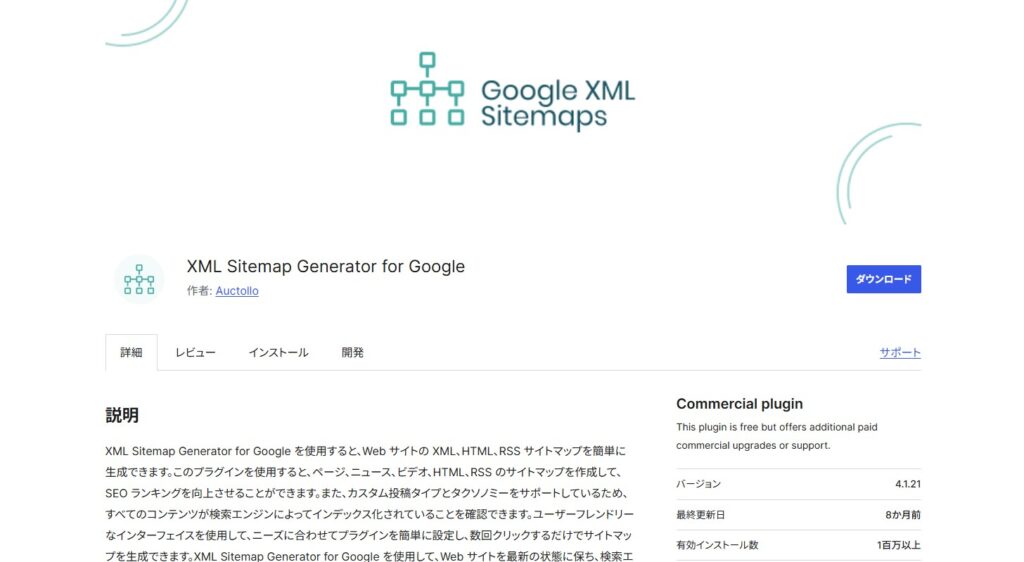
XML Sitemap Generator for Google をWordPressのプラグインにインストールしましょう。
XML Sitemap Generator for Googleの設定画面を開きます。
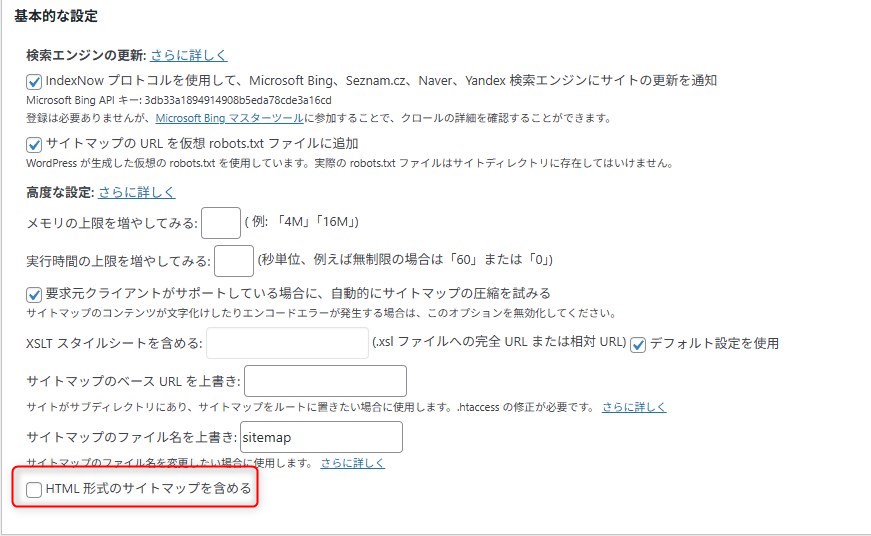
「HTML形式のサイトマップを含める」はエラーが出るためチェックを外します。
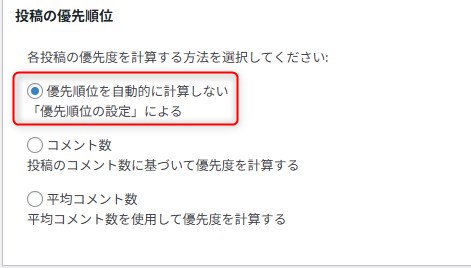
「優先順位を自動的に計算しない」にチェック
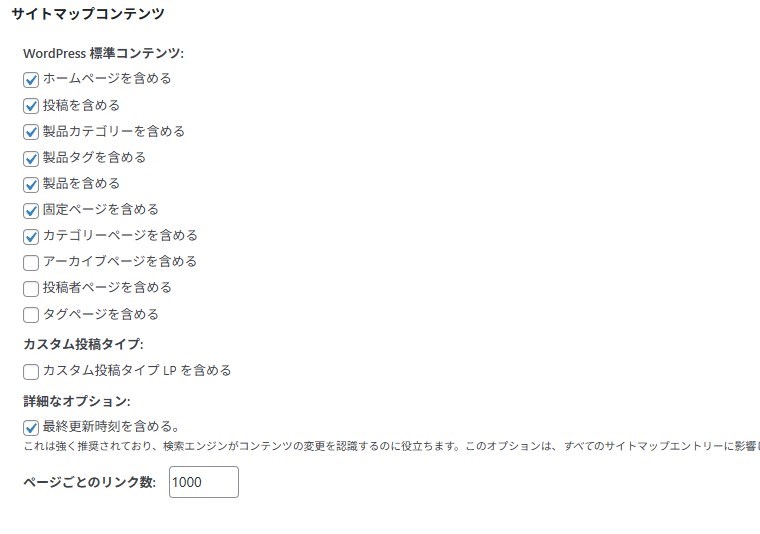
画像のように設定してください。
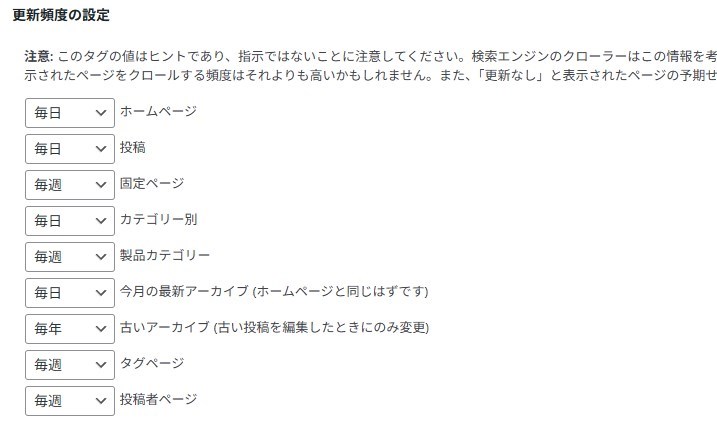
「投稿」、「カテゴリー別」を毎日に変更します。画像を参考にしてください。
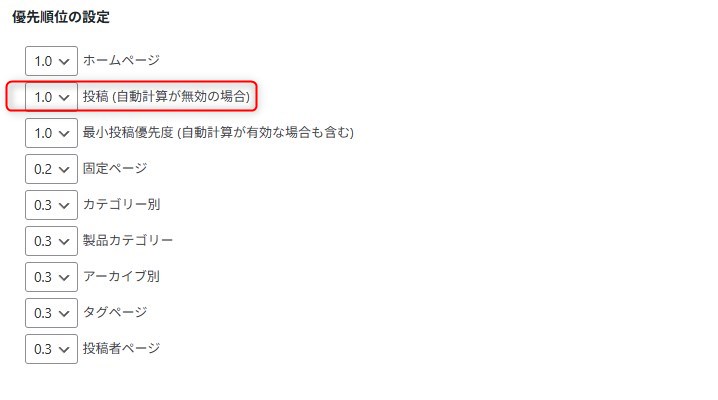
「投稿」を1.0に変更します。画像を参考に設定してください。
お疲れ様でした。これでサイトマップの設定が完了しました。次はこれらの情報をサーチコンソールで送信します。
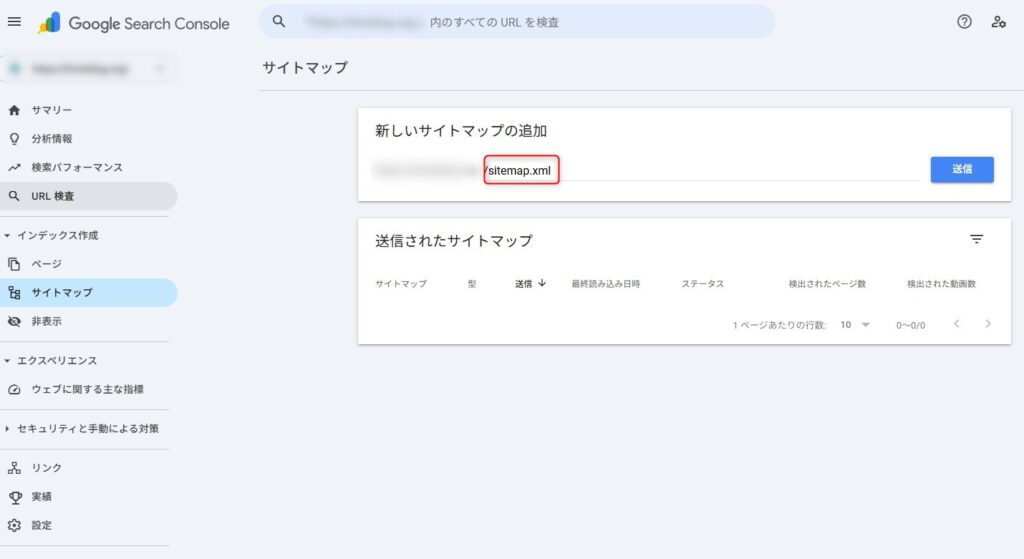
Google Search Consoleの左のメニューバーにあるインデックス、サイトマップへと進みます。
そこに「sitemap.xml」と入力をしましょう。
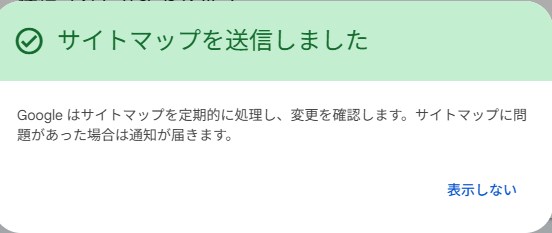
下記のような「サイトマップを送信しました」と表示されれば成功です。
お疲れ様でした。
検索パフォーマンスの見方|クリック数・表示回数・平均掲載順位の分析方法
サイトの掲載順位を確認したり、記事をリライトしたりするときの分析などに利用するクリック数と表示回数の見方について見ていきましょう。
検索クエリでユーザーの悩みを読み取る方法
Googleサーチコンソールで表示回数が多いのにクリック数が少なくCTRも低いクエリは、「検索ユーザーの悩みにタイトルが刺さっていない」という意味になります。
以下が例です
クエリ:「サーチコンソール インデックスされない」
記事タイトル:「サーチコンソールの基本的な使い方」
このような場合ユーザーは明確にインデックスされない問題で悩んでいるのに、タイトルは使い方となっている。ユーザーの悩みとタイトルがズレているためCTRが低くなります。
CTR(クリック率)を改善するタイトル・ディスクリプション最適化
CTR(クリック率)が上がれば検索順位が上がる可能性があります。
CTRをあげるためには、
・ユーザーの悩みをタイトルで解決すると宣言する
・検索クエリのニーズに応える文言を入れる
・ベネフィットを明確にする
・ディスクリプションは記事の要約+誘導分にする
その中でもベネフィットは初心者の方でも今すぐ使えます。
- 「初心者でもできる」
- 「最短で解決」
- 「図解で解説」
- 「アクセス改善につながる」
得られる未来を明確にすることでCTRを改善することができます。
検索クエリはユーザーの悩みそのものです。深いニーズを読み取り、タイトルの最適化をすることが重要です。
ディスクリプションは悩みに寄り添う文章にし、最後は行動促進(読む理由)をいれましょう。
例
「・・・初心者でも、この記事を読めばすぐに問題を解消できます。」
ディスクリプションは“悩み → 解決内容 → メリット”で書くのを覚えておきましょう。
インデックス状況の確認方法とエラーの解決手順
インデクスとは「Googleに記事が登録され、検索結果に出る状態」のことを指します。
まずは記事が正しく認識されているか確認しましょう。
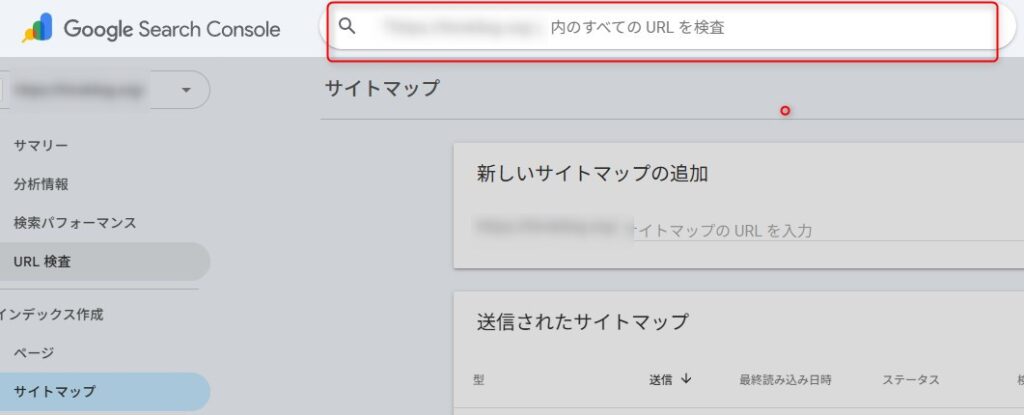
URL検索にて検索したいURLを入力します。
結果が「URLがGoogleに登録されています。」or「登録されていません。」のどちらかが表示されます。
「インデックス登録されませんでした」原因と対処法
この状態はGoogleがページを認識しているにもかかわらず、インデックスすべきページとして評価していない状態を指します。
独自性がなかったりするとコンテンツの質が低い可能性があるのでオリジナル体験テーマや写真などを追加しリライトをおすすめします。
同じ内容の記事が複数ある場合も表示されます。その場合は統合しましょう。
クロール済みなのに登録されないときの改善ポイント(内部リンク・更新・Fetch系)
こちらはGoogleサーチコンソールで最も多いエラーです。
原因はいくつか考えられます。
・内容が薄い(低品質コンテンツ)
・類似記事が多く重複判断されている
・新規ページで評価されていない
・内部リンクが不足していてGoogleに重要度が低いと判断されている。
解決方法は
・記事をリライト(情報追加やオリジナルコンテンツ追加)
・内部リンクを追加(関連性の高い記事からリンク)
・noindex設定されていないか
・URL検査→「インデックス登録をリクエスト」
Googleは価値の高い記事を優先的にインデックスします。更新頻度を上げたり内部リンクを張ることはおすすめです。
ページエクスペリエンスとCore Web Vitalsの改善方法
ページエクスペリエンスとはGoogleが評価するユーザーが快適にページを閲覧できるかどうかの指標です。
・Core Web Vitals(表示速度・視覚安定性・操作性)
・モバイルフレンドリーテスト(スマホ対応)
・HTTPS化(SSL)
・邪魔な広告がないか
この中でも特に重要なのがCore Web Vitalsです。
Core Web Vitals LCP・FID・CLSの意味と改善ポイント
Googleがユーザー体験を評価するために作った3つの主要指標です。
LCP(Largest Contentful Paint)最も大きなコンテンツが表示されるまでの時間(表示速度)目標2.5秒以内
・画像の最適化
・サーバー速度
・CSS、JavaScriptの読み込み速度
FID → INP(Interaction to Next Paint)ユーザー操作(クリック・タップ)に反応する速さ(操作性)目標200ms以下
・JavaScriptの処理の重さ
・不要スクリプト
・サイト内のレンダリングの遅延
CLS(Cumulative Layout Shift)ページレイアウトがどれくらいガタつくか(視覚安定性)目標0.1以下
・画像サイズの未指定
・広告の突然表示
・動的コンテンツの挿入
このようにユーザーを第一に考えた、コンテンツ作りが必要です。
PageSpeed Insightsを使った具体的な改善の手順
PageSpeed Insightsを使った具体的な改善の手順をご紹介します。
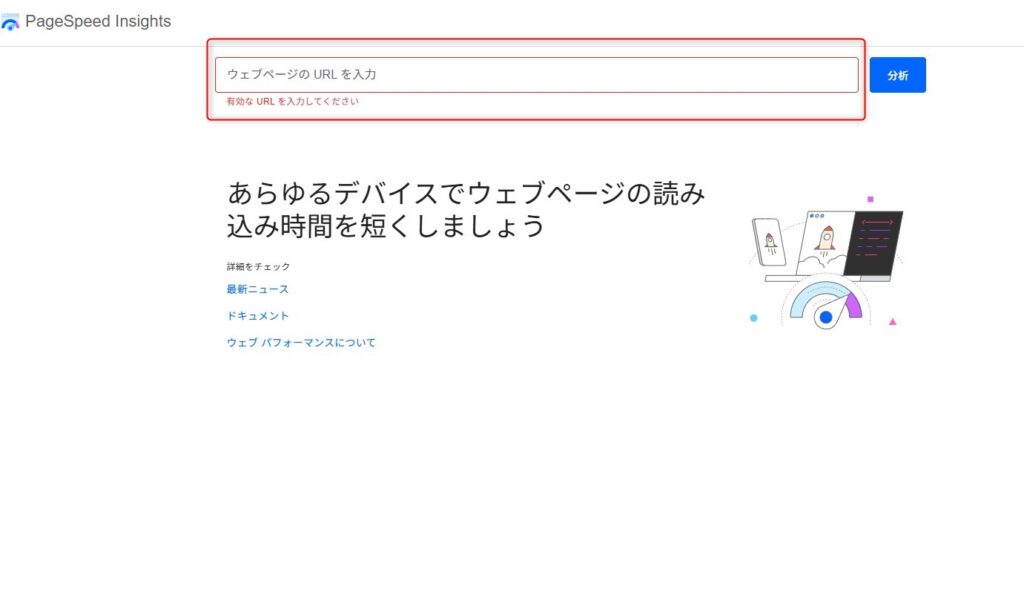
PageSpeed Insightsの最上部にあるCWV(LCP / INP / CLS)のスコアを確認しどれに問題があるかを見ましょう。
・LCP→表示速度の問題
・INP→操作性・JavaScriptの重さ
・CLS→レイアウトのズレ
この中でどれが赤・黄色になっているかで改善方針が変わります。
PageSpeed Insightsは改善すべきポイントを優先的に並べてくれています。
Opportunities(機会)は効果が大きい改善項目です。
・画像を適切に圧縮する
・オフスクリーン画像の遅延読み込み
・レンダリングを妨げるリソースの除外
・サーバー応答時間
Diagnostics(診断)は技術的チェック
・JavaScriptが多すぎないか
・要素サイズが安定しているか
・不要なレイアウトがないか
Passed audits(合格)ここは問題なし
サーチコンソールでSEO効果を高める活用方法
検索パフォーマンスをもとに記事リライトする方法
表示回数は多いのにクリックされないページを改善しましょう。
改善ポイントはタイトルとクエリ(悩み)が合っていない。メタディスクリプションが弱い可能性が高いです。
平均掲載順位が10~20位の記事を重点的にリライトをして上位表示を目指すのもおすすめです。
この順位帯の記事は少し手を加えるだけで上位表示しやすいのでみつけたら率先して取り組みましょう。
リライトの手順は
・記事のクエリ(悩み)を確認
・ニーズが満たされていない部分を追記
・他記事と差別化する
・内部リンクを整理して評価を集中させる
低品質コンテンツを改善しインデックス最適化する方法
Googleサーチコンソールで表示回数が極端に少ないページやCTR(クリック率)が0が続くページ、滞在時間が極端に短いページは見られていないか、Googleが低品質コンテンツと評価している場合です。
低品質コンテンツの場合検索意図とズレていることが多いです。
改善方法は
・Googleサーチコンソールのクエリを見る
・ユーザーが何を求めて記事に来ているか分析
・その意図に合わせて見出し(H2、H3)を再構築
・記事の流れを悩み→解決→手順→例→まとめに統一
検索意図と一致をさせるだけで質が上昇します。
まとめ:Googleサーチコンソールは計測ツールではなく検索順位を上げるための改善ツール
Googleサーチコンソールの使い方や応用の仕方について説明をしてきましたが、計測ツールではなく検索順位を上げるための改善ツールということがわかりました。
特に効果が高いのは
・検索クエリを分析しユーザーの悩みを理解
・タイトル、ディスクリプションはCTRに関連している
・10~20位の記事を重点リライト
・内部リンクで評価を流す
・インデックス状態の最適化
・新記事テーマの発掘 など
これらを繰り返し行うことでアクセスアップにつながっていきます。